顯示具有 firefox 標籤的文章。 顯示所有文章

2021年3月25日 星期四

Firefox 的 bookmark 固定使用 container 開啟

繼上一篇 Firefox 解決 AWS Multi-Account 的困擾,要來解決另一個困擾:書籤如何固定使用 container 開啟。

AWS 帳號的登入連結,例如 https://myaccount1.signin.aws.amazon.com/console,如果有數個 AWS 帳號,使用書籤記錄這些連結,會很便利,但結合 container,每次都要先開啟 container 頁籤,再點選一次書籤,很不方便,於是有另外一個 Firefox Add-on 可以幫忙:Container Bookmarks。


安裝與設定教學:

  1. 到 https://addons.mozilla.org/zh-TW/firefox/addon/container-bookmarks/,點選 + 新增至 Firefox


  2. 在書籤上點選右鍵,在選單上點選 Edit Container Bookmark


  3. 彈跳出 Container Bookmarks 視窗後,在 Container 欄位選擇想把這個書籤開啟到哪個 container 頁籤。先複製藍底黑字內的連結,例如 http://www.demo-aws-account.container,將這個連接開啟在 container 頁籤內。點選 Done 結束編輯。


  4. 回到 container 頁籤,點選瀏覽器上方的工具列中 Multi-Account Containers,點選 Always Open This Site in...,選擇 container


  5. 如果開啟書籤時,有看到類似下面這張畫面,勾選 Remember my decision for this site,點選 Open in <container-name> Container

大功告成,之後從書籤就能直接開啟到指定的 container 頁籤中。

2021年3月24日 星期三

Firefox 解決 AWS Multi-Account 的困擾

擁有數個 AWS 帳號時,使用瀏覽器登入 AWS console,會因為現在登入的帳號,而踢掉其他已登入的帳號。為了解決這個問題,Firefox 有個很好用的 Add-ons 是 Firefox Multi-Account Containers,這個套件可以讓網頁有類似群組的功能,在這裡用 container 來描述,每個 container 共用 session,因此只要將不同的 AWS 帳號登入到不同的 container,就不會發生踢掉其他已登入的帳號,達到同時登入數個 AWS 帳號的目的。


安裝與設定教學:

  1. 到 https://addons.mozilla.org/zh-TW/firefox/addon/multi-account-containers/,點選 + 新增至 Firefox


  2. 安裝後,可以在瀏覽器上方的工具列看到如中的圖示

  3. 點選後展開 menu,點選最下方的 Manage Containers


  4. 點選 + New Container


  5. 輸入自己喜歡的 container name,選擇識別用的 color 和 icon,按下 OK

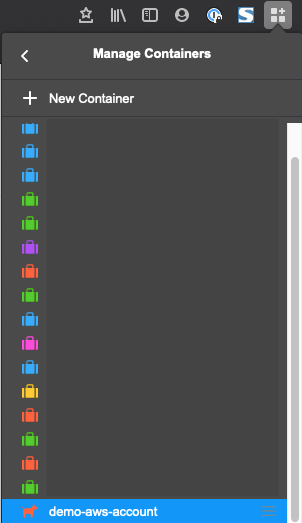
  6. 在 container 清單內可以看到方才所建的 container,按下上方箭頭 <,回到上層後,就能點選 container 開啟新的頁籤


  7. 每個 container,都能有各自的 session,所以一個 container 就能用登入一個 AWS 帳號


2011年9月30日 星期五

Firefox - 網址列

Firefox的網址列也可以打關鍵字進行搜尋,預設是google,但最近發生被bing綁架的現象,所以找了firefox的組態設定檔進行修改:
  1. 在網址列輸入
    about:config
  2. 會有一個警告頁面出現,按下確認按鈕進入。
  3. 尋找keyword.URL。
  4. 如果想用google的搜尋可以在值(value)那一欄位輸入
    http://www.google.com.tw/search?q=
    如果想用google的智慧搜尋則輸入
    http://www.google.com.tw/search?btnI&q=
    如果想改回預設,可以直接按滑鼠右鍵,選擇重設。(不過預設就是google)
    也是可以設定成自己喜歡的搜尋引擎,就仿照上面的輸入方式,將搜尋引擎的語法輸入進去。

2010年4月1日 星期四

Firefox - 介面語言

Firefox介面語言安裝錯誤怎麼辦?很簡單。

例如想安裝中文版,可是卻安裝成英文,只要到「Tool(工具)」→「Add-ons(附加元件)」→「Language(語言套件)」→「update(尋找更新)」,抓取中文的xpi(zh-tw.xpi)安裝即可。也可以到這裡尋找相對版本的xpi套件。

若已安裝,但介面依然是英文,只要把英文套件移除即可。

若移除按鈕無法點選,則要進入系統管理員模式,再做一次移除動作。如果是在ubuntu作業系統,則在終端機視窗輸入底下指令,再做移除動作。
sudo firefox

Firefox - 搜尋框

如果想要自訂Firefox右上角的搜尋框,
先要安裝All to Search Bar這個附加元件,
然後在想要加入的搜尋引擎的搜尋列上,
按滑鼠右鍵選擇加入即可。

2009年11月15日 星期日

Ubuntu - flash中文顯示問題

作業系統:Ubuntu 9.10 64bit
瀏覽器:Firefox 3.5.5
外掛元件:Adobe flash player 10

事件狀況:
Flash介面有中文顯示時,
出現方框(馬賽克)而看不到原本的中文字。

解決方法:
這是因為Ubuntu的預設字型引起的問題。

  1. 預防以後可能還原的情況,先備份要更動的設定檔49-sansserif.conf。
  2. sudo cp /etc/fonts/conf.d/49-sansserif.conf /etc/fonts/conf.d/49-sansserif.conf.bak
  3. 開啟設定檔49-sansserif.conf。
  4. sudo gedit  /etc/fonts/conf.d/49-sansserif.conf
  5. 修改字型設定,改成文泉驛正黑或其他中文字型。
  6. <match target="pattern">
    <test compare="not_eq" name="family" qual="all">
    <string>文泉驛正黑</string>
    </test>
    <test compare="not_eq" name="family" qual="all">
    <string>文泉驛正黑</string>
    </test>
    <test compare="not_eq" name="family" qual="all">
    <string>monospace</string>
    </test>
    <edit mode="append_last" name="family">
    <string>文泉驛正黑</string>
    </edit>
    </match>
  7. 存檔後重開瀏覽頁面。

Ubuntu - flash按鈕元件失效

作業系統:Ubuntu 9.10 64bit
瀏覽器:Firefox 3.5.5
外掛元件:Adobe flash player 10

事件狀況:
播放影音的時候,
發現flash介面上的按鈕元件無法使用。

解決方法:
這是因為Ubuntu的視覺效果設定所引發的狀況。

  1. 在桌面按滑鼠右鍵選擇更改桌面背景,
  2. 點選視覺效果的頁籤,
  3. 選擇無特效的桌面環境,
  4. 再重開瀏覽頁面就可以囉!